 Logobundle
Was einen guten Sticker mit Konturschnitt ausmacht
Aktualisiert · 12 Min. Lesezeit
Ein Sticker mit Konturschnitt wird entlang der Umrisslinie des Motivs geschnitten, nicht als Rechteck. Das ändert die Anforderungen: Die Kontur muss eine glatte Linie sein, der ein Schneidemesser folgen kann, und alle Details müssen im Kleinformat von wenigen Zentimetern lesbar bleiben. Dieser Ratgeber zeigt an echten Stickern, was die Schneidelinie sauber oder holprig macht, und listet die Dateien auf, die eine Druckerei, ein Cricut oder eine Silhouette braucht.
Vom Upload zum fertigen Konturschnitt-Sticker
Wie das Design die Schneidelinie bestimmt
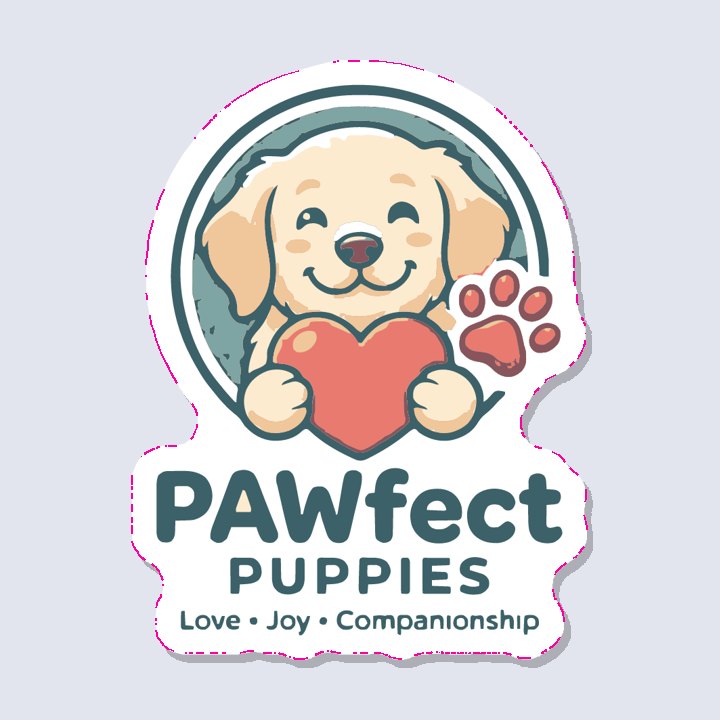
Echte Schneidelinien aus vier Test-Uploads. Kompakte Designs und Schrift nah am Symbol ergeben einen glatten Schnitt; Details bleiben innerhalb des Rands; ein unscharfes Foto führt zu einer unruhigen Kontur.

Kompakte Form
Text unter Symbol

Detaillierte Line-Art
Unscharfes Foto
Auf dieser Seite
- Der Aufbau eines Stickers mit Konturschnitt
- Eine zusammenhängende Form
- Dünne Elemente, die einreißen
- Kräftige Linien und große Schrift
- Ein schlichter Hintergrund
- Farben, Verläufe und weiße Tinte
- Dateien für die verschiedenen Schneidemethoden
- Prompts für gelungene Sticker
- Drucken und schneiden: Schritt für Schritt
Der Aufbau eines Stickers mit Konturschnitt
Jeder Sticker mit Konturschnitt besteht von innen nach außen aus denselben vier Elementen: deinem Motiv, einem weißen Rand darum herum, der Schneidelinie an der Außenkante dieses Rands und etwas Beschnittzugabe über den Schnitt hinaus.
Der Rand ist nötig, weil kein Messer exakt auf der Linie schneidet. Er gleicht Schnitttoleranzen aus, glättet die Kontur und verhindert, dass dünne Teile abreißen. Druckereien haben dafür eigene Vorgaben: Bei Sticker Mule liegt der Standardrand aktuell bei 0,1 Zoll (rund 2,5 mm), das Minimum bei 1/16 Zoll. Die Beschnittzugabe ist der gedruckte Bereich außerhalb der Schneidelinie, damit ein leicht verschobener Schnitt trotzdem auf Farbe trifft.
Logobundle skaliert den Rand passend zur Stickergröße: 2 mm bei 50 mm, 3 mm bei 75 mm und 4 mm bei 100 mm – so bleibt die Form bei jeder Größe identisch. Das Druckerei-PDF fügt 2 mm Beschnittzugabe hinzu. Diese Beschnittzugabe ist weiß, genau wie der Rand.
Die meisten Sticker sind an der längeren Seite 50 bis 100 mm groß. Rund 75 mm (3 Zoll) ist die gängigste Größe bei Druckereien und passt ideal auf Laptops und Notizbücher; 50 mm eignet sich für Flaschen und kleine Etiketten.
Eine zusammenhängende Form
Das Messer schneidet eine einzige geschlossene Linie um das gesamte Motiv. Wenn dein Design aus einem Symbol mit weit darunterstehendem Text besteht, verbindet der Schnitt beides entweder über einen weißen Steg oder weicht auf ein Rechteck aus. Halte die Elemente nah beieinander oder platziere sie auf einer gemeinsamen Form (einem Kreis, einem Badge, einer Sprechblase), damit sie als eine Einheit wirken.
 ✓
✓Symbol und Name nah beieinander
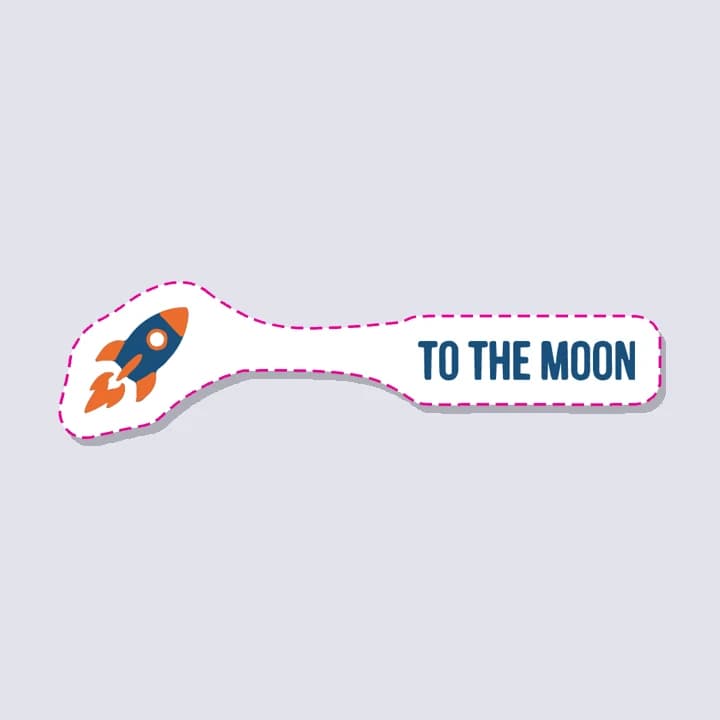 ✗
✗Rakete und Schrift weit auseinander
Links steht der Name direkt unter dem Wal, und der Rand verbindet beide zu einer Kontur mit sanften Kurven. Rechts waren Rakete und Schrift weit voneinander entfernt. Der Rand konnte die Lücke nicht überbrücken, daher verbindet die Schneidelinie beides mit einem langen, leeren weißen Steg von etwa 5 mm Breite. Der Sticker wird zu einem Streifen von 75 × etwa 20 mm, mit einer Schriftgröße von nur rund 5 mm.
Logobundle erweitert das Motiv um den Rand und schließt Lücken zwischen einzelnen Teilen schrittweise mit zusätzlichem Weiß – in Stufen von ein, zwei, vier und acht Randbreiten. Der erste Schritt, der eine zusammenhängende Fläche ergibt, wird gewählt; so entstand hier der Steg. Gelingt das nicht, wird die Schneidelinie zu einem abgerundeten Rechteck um alles herum. In beiden Fällen führt eine große Lücke zu leerem Weißraum. Schiebe die Teile näher zusammen oder setze sie auf eine gemeinsame Form.
Dünne Elemente, die einreißen
Dünne, abstehende Details wie Antennen, Schnurrhaare oder lange Serifen erzeugen schmale Engstellen im Schnitt, die beim Abziehen des Stickers leicht einreißen. Ein weißer Rand von etwa 3 mm bei 75 mm Stickergröße fängt die meisten davon auf; die Schneidelinie rundet Innenecken ab, damit das Messer nicht hängenbleibt.
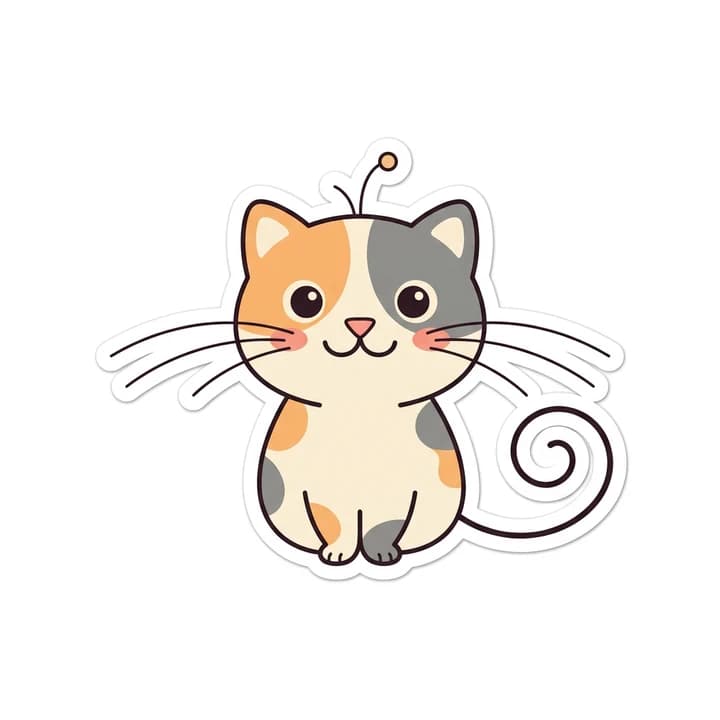
Upload
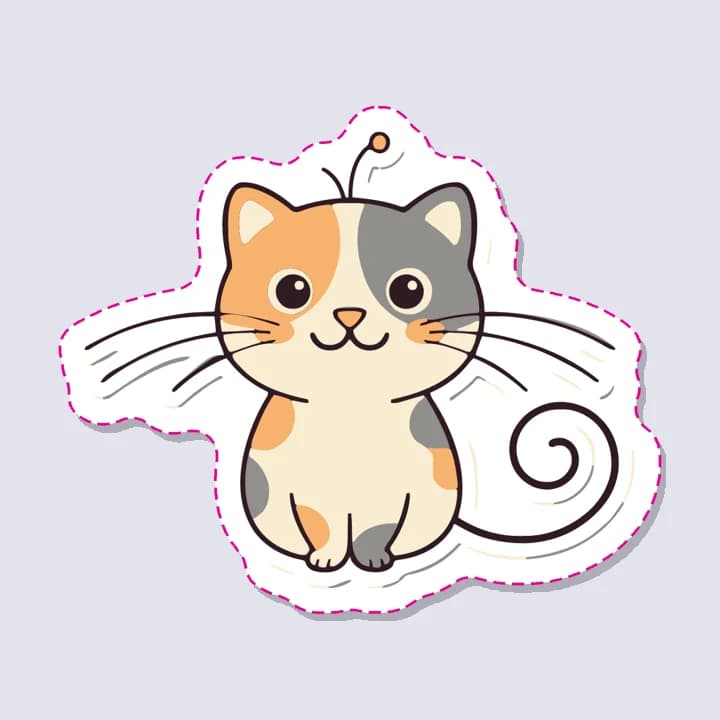
75 mm Sticker
Der Schnitt folgt nicht den einzelnen Schnurrhaaren. Das hochgeladene Bild hatte bereits einen eigenen weißen Rand darum, und der Sticker füllt die Zwischenräume aus, sodass alle drei Schnurrhaare in einem breiten weißen Keil liegen. Die Antenne sitzt in einer runden weißen Ausbuchtung, und die Rundung des Schwanzes ist ausgefüllt. Es gibt nirgends an der Schneidelinie eine Engstelle, sodass beim Abziehen nichts abreißt.
Zwei Punkte solltest du dennoch prüfen: Die Schnurrhaare selbst sind im Sticker immer noch dünne Linien – etwa 0,4 mm bei 75 mm und 0,3 mm bei 50 mm, also unter der Faustregel aus dem nächsten Abschnitt. Außerdem verlaufen feine graue Striche zwischen den Schnurrhaaren, neben der Antenne und am Schwanz entlang. Sie stammen aus der Schattierung des Stickerrands, den Nano Banana um die Katze gezeichnet hatte. Verlange beim Generieren keinen Rand oder entferne ihn vorab.
Kräftige Linien und große Schrift
Linien, die dünner als etwa ein halber Millimeter sind, lassen sich auf einem Sticker mit ausgestrecktem Arm kaum noch erkennen, und Buchstaben unter 2 bis 3 mm Höhe werden schwer lesbar. Slogans, die auf dem Bildschirm gut wirken, gehen meist als Erstes unter. Wenn dein Design kleinen Text enthält, wähle den Sticker größer oder lass den Slogan weg.
Druckereien geben oft kleinere Mindestwerte an, weil es ihnen darum geht, was die Druckmaschine technisch drucken kann – nicht darum, was gut lesbar ist. Bei Sticker Mule werden aktuell Linien von mindestens 1 pt (0,35 mm) und Schriften von mindestens 6 pt empfohlen. Die Werte unten sind unsere Faustregeln für einen gut lesbaren Sticker, kein starrer Standard. Sie bleiben in Millimetern bei jeder Größe gleich.
| Stickergröße | Dünnste Linie | Kleinste Schrift |
|---|---|---|
| 50 mm | 0,5 mm: etwa 11 px in einem 1024-px-Bild | 2,5 mm hoch: etwa 56 px |
| 75 mm | 0,5 mm: etwa 7 px | 2,5 mm hoch: etwa 37 px |
| 100 mm | 0,5 mm: etwa 6 px | 2,5 mm hoch: etwa 28 px |
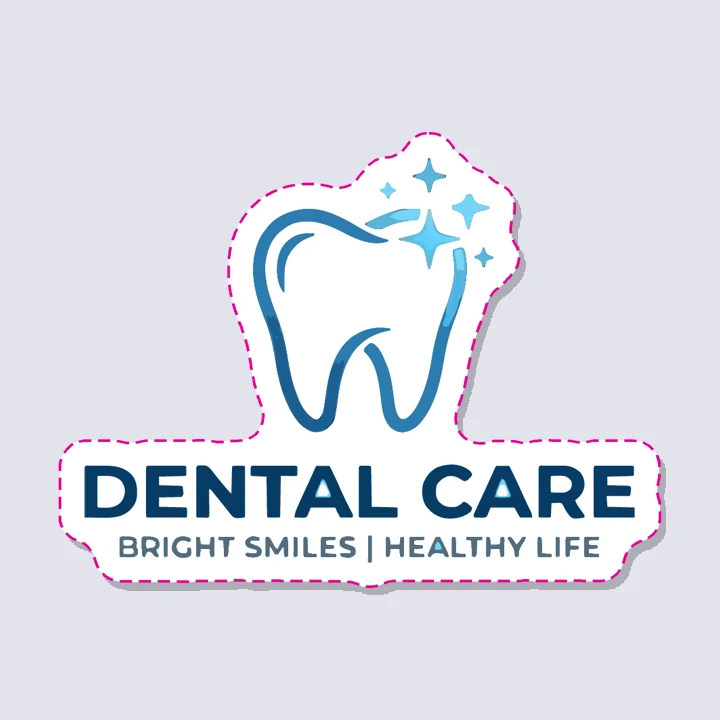
Slogan bei 75 mm
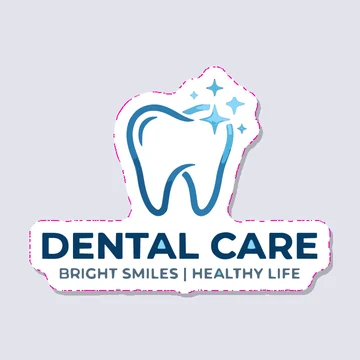
Bei diesem Sticker sind die Großbuchstaben von „DENTAL CARE“ rund 6 mm hoch und problemlos lesbar. Die Großbuchstaben des Slogans sind bei 75 mm etwa 2,5 mm hoch – genau an der Grenze. Bei 50 mm schrumpfen sie auf rund 1,7 mm und der Slogan wird schwer lesbar; bei 100 mm messen sie etwa 3,3 mm. Für einen kleinen Sticker dieses Logos solltest du den Slogan weglassen.
Ein schlichter Hintergrund
Die Schneidelinie folgt dem Motiv – das Motiv muss sich also sauber vom Hintergrund trennen lassen. Ein Design auf reinem Weiß oder transparentem Hintergrund ergibt eine klare Kontur. Ein Foto einer Szene, ein Entwurf auf einem T-Shirt-Mockup oder ein Bild mit unruhigem Hintergrund hat keine eindeutige Kante; der Sticker wird dann als abgerundetes Rechteck ausgegeben.
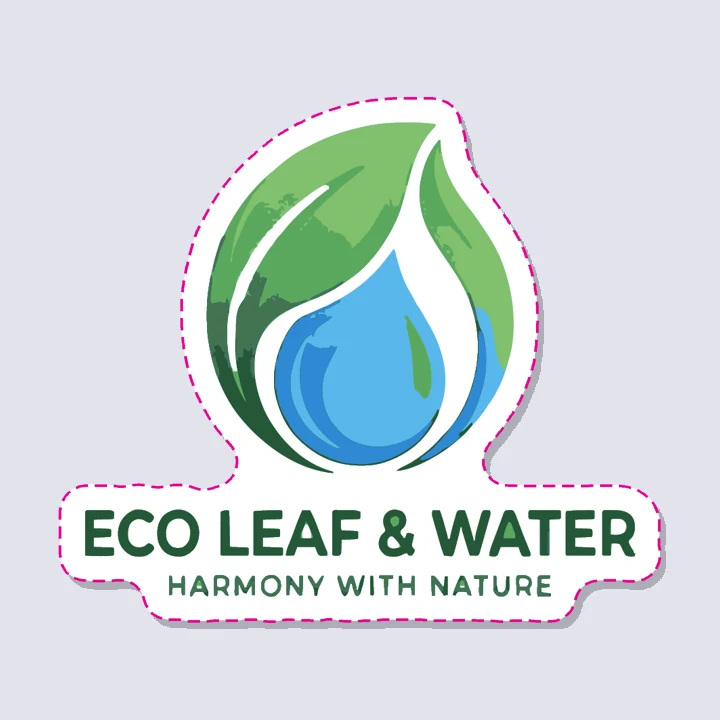 ✓
✓Schlichter weißer Hintergrund
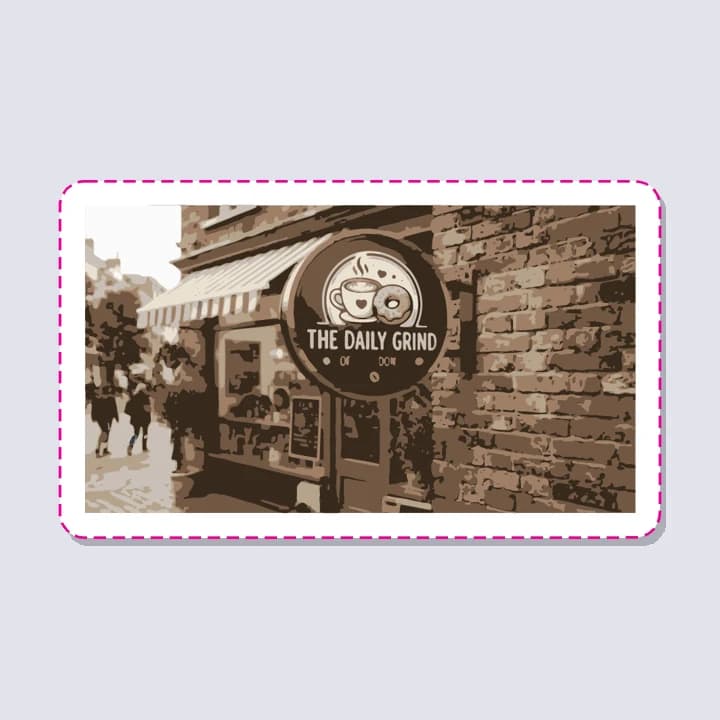 ✗
✗Logo an einer Fassade
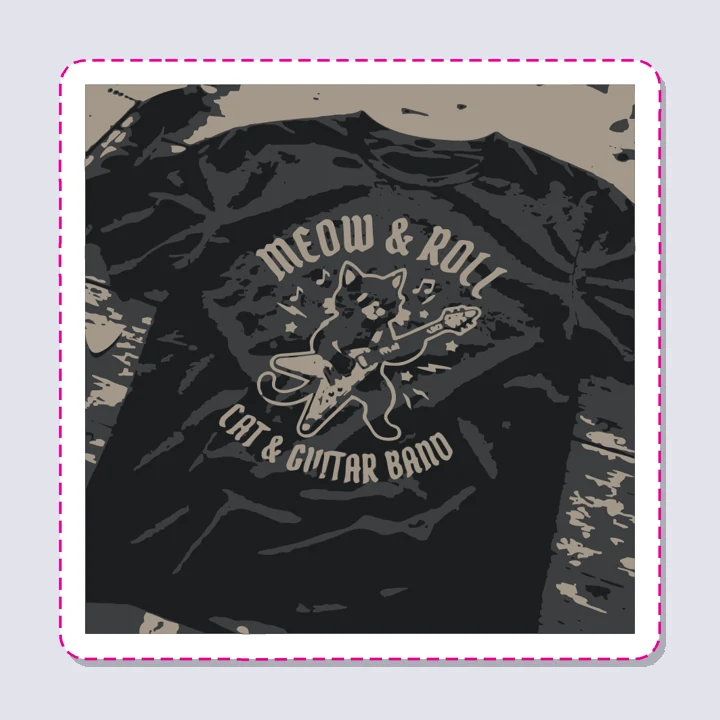 ✗
✗Logo auf einem T-Shirt
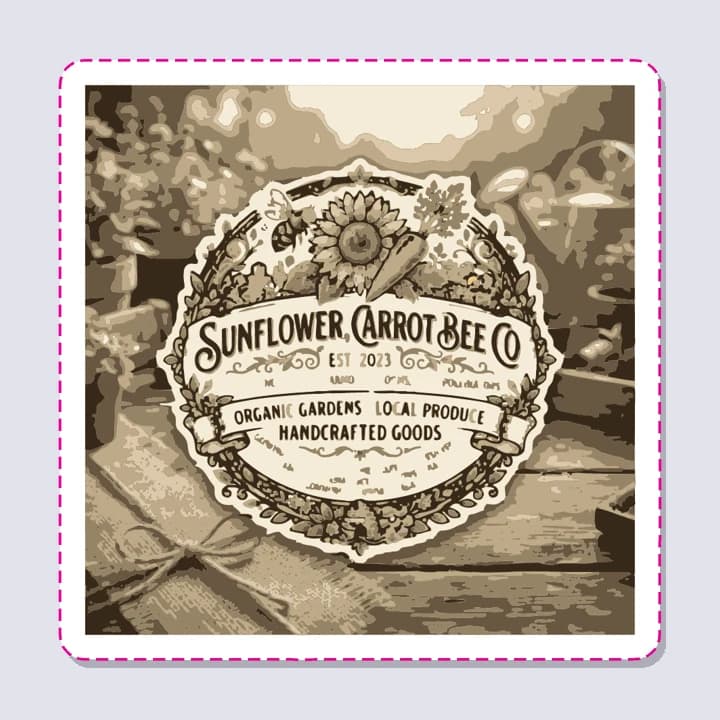 ✗
✗Unruhiger Hintergrund
Das Blatt-Logo lag auf reinem Weiß. Der Hintergrund ließ sich entfernen, der Name schloss sich an das Symbol an, und die Schneidelinie folgt beiden in sanften Kurven. Die Schwächen liegen im Motiv selbst: Die weichen Verläufe des Blatts wurden zu fleckigen grünen Flächen, und der Slogan „HARMONY WITH NATURE“ ist bei 75 mm rund 2,4 mm hoch – knapp unter der Faustregel von oben.
Die anderen drei behielten ihre Hintergründe: die gesamte Straße, das komplette Shirt samt Boden, der Tisch samt Garten – alles in flache Farbflächen nachgezeichnet. Logobundle entfernt schlichte Hintergründe, keine komplexen Szenen; deshalb wird jeder dieser Sticker zu einem abgerundeten Rechteck mit einem Bild darauf. Schneide das Bild vor dem Upload auf das eigentliche Motiv zu oder erstelle das Design noch einmal auf neutralem Hintergrund.
Wenn du einen Bildgenerator nach einem Sticker fragst, klappt das am besten mit Begriffen wie „die-cut sticker, flat colours, bold outline, simple shape, isolated on a plain white background“. Prompts für gelungene Sticker zeigt den Unterschied.
Lade dein Design hoch und sieh dir die Vorschau deines 75 mm großen Stickers mit Rand und Schneidelinie kostenlos an.
Farben, Verläufe und weiße Tinte
Flache Farben lassen sich sauberer drucken als Verläufe, Leuchteffekte und weiche Schatten. Ein weicher Schatten oder Glow hat zudem keine klare Kante, sodass Hintergrundentfernung und Schneidelinie keine feste Kontur finden.
Neonfarben auf dem Bildschirm leuchten heller, als jeder Drucker wiedergeben kann – auf Papier wirken sie deshalb etwas matter. Sticker-Drucker mischen Cyan, Magenta, Gelb und Schwarz (CMYK), was an das Leuchten von Neon-Pixeln nicht herankommt. Manche Druckereien bieten fluoreszierende Sonderfarben auf Anfrage an; ansonsten wird Neon als der nächstliegende Standardfarbton gedruckt. Logobundles Dateien behalten die Farben deines Designs unverändert in RGB bei, und die Druckerei wandelt sie für ihre Maschinen um.
Auf transparenter Klebefolie ist farbige Tinte durchscheinend. Druckereien drucken deshalb eine weiße Farbschicht unter das Motiv, damit die Farben auch auf dunklen oder farbigen Flächen kräftig leuchten. Jede Druckerei legt diese Deckweiß-Ebene anders an – prüfe daher deren Vorgaben. Logobundles Sticker-Dateien sind für weiße Folie oder Papier gedacht: Der Rand ist weiß und das Motiv liegt darauf.
Dateien für die verschiedenen Schneidemethoden
Druckereien verlangen ein PDF mit der Schneidelinie als separater Sonderfarbe namens CutContour und einigen Millimetern Beschnittzugabe. Cricut Design Space nutzt für Print Then Cut ein SVG mit einer Druck- und einer Schneideebene. Das kostenlose Silhouette Studio öffnet die Schneidelinie als DXF. Für den Druck zu Hause und das Ausschneiden mit der Schere reicht ein PNG mit 300 dpi.
| Einsatz | Datei | Schneidelinie |
|---|---|---|
| Druckerei | Pfad in der Sonderfarbe CutContour, plus 2 mm Beschnittzugabe | |
| Cricut Print Then Cut | SVG (oder das PNG) | Die Schneideebene des SVG; beim PNG schneidet Design Space um den Außenrand |
| Silhouette Studio (kostenlos) | DXF | Das DXF ist die Schneidelinie; drucke das PNG dazu |
| Heimdrucker und Schere | PNG mit 300 dpi | Die Außenkante des weißen Rands |
CutContour ist eine Konvention, kein fester Standard. Die Software von Druckereien liest einen Pfad in einer Sonderfarbe dieses Namens als Schneidebefehl, nicht als Druckfarbe. Meist ist es eine feine Linie ohne Füllung, oft in 100 % Magenta. Manche Druckereien verlangen einen anderen Namen oder 3 mm Beschnittzugabe: Beachte deren Vorgaben. Logobundles PDF legt die Schneidelinie als 0,25 mm feine Kontur in der Sonderfarbe CutContour an (definiert als 100 % Magenta), auf einer Seite in Stickergröße plus 2 mm Beschnitt rundherum.
Logobundles Sticker-Paket kostet 4,99 € und enthält jede Größe (50, 75 und 100 mm) als PDF, als SVG mit Ebenen namens print und cut, als DXF mit der Schneidelinie in Millimetern sowie als PNG mit 300 dpi, das außerhalb der Schneidelinie transparent ist. Dazu kommen fertige Druckbögen in A4 und US Letter je Größe, jeder Sticker mit eigener CutContour-Linie. Das Logo- und das Komplettpaket enthalten dieselben Einzel-Sticker, jedoch ohne die Bögen.
Cricut und Silhouette ordnen den Bogen an und setzen Passermarken automatisch: Lade dort einen einzelnen Sticker hoch und stelle die gewünschte Stückzahl ein. Die fertigen Bögen in A4 oder US Letter sind für Druckereien und das Ausschneiden von Hand gedacht.
Prompts für gelungene Sticker
Bei einem Bildgenerator entscheidet der Prompt über die meisten der oben genannten Regeln. Verlange gezielt einen Sticker, flache Farben, eine kräftige Umrandung, eine kompakte Form und einen schlichten Hintergrund – kein Foto und keine Szene.
die-cut sticker of a happy avocado, flat colours, bold black outline, simple compact shape, isolated on a plain white backgrounda photo of a happy avocado on a kitchen table, realistic lighting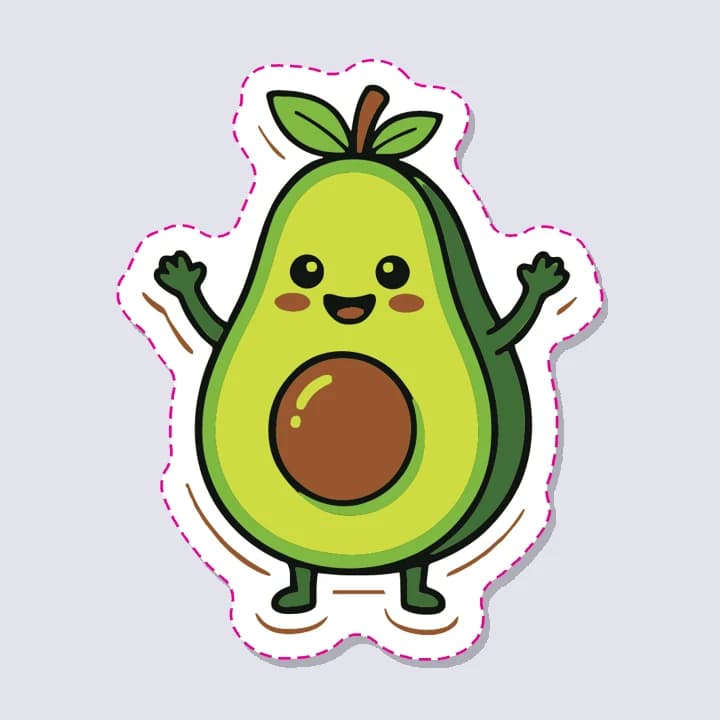 ✓
✓Sticker-Prompt
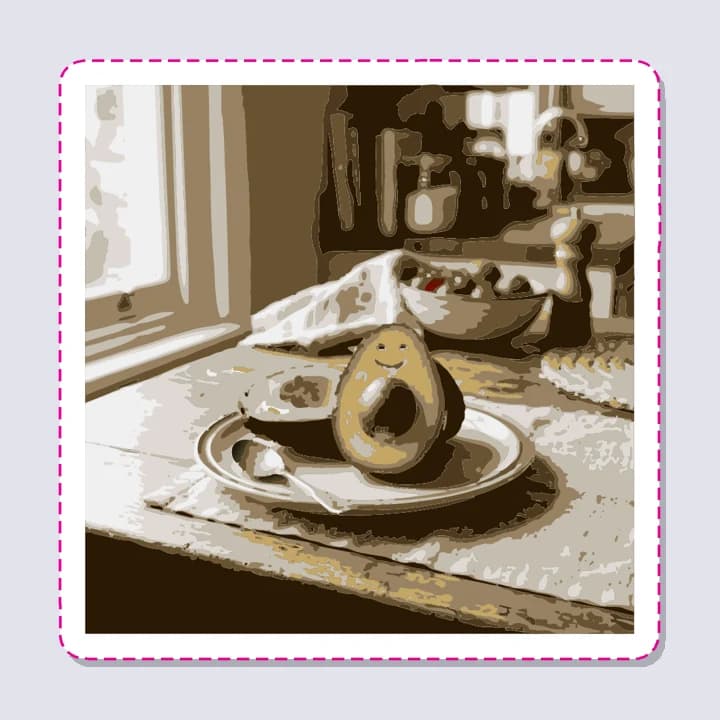 ✗
✗Foto-Prompt
Der Sticker-Prompt lieferte eine flache Comic-Avocado mit dicker schwarzer Kontur. Der hellgraue Hintergrund ließ sich entfernen, und die Schneidelinie folgt Armen, Beinen und Blättern in sanften Kurven. Genau wie die Katze brachte sie einen eigenen gezeichneten Stickerrand mit; die braunen Linien um Arme, Körper und Füße entstanden beim Nachzeichnen der Schattierung dieses Rands. Auch die rosa Wangen und der Mund wurden braun.
Der Foto-Prompt ergab eine Küche mit einer Avocado auf einem Teller. Ohne neutralen Hintergrund wurde die gesamte Szene in braune Farbflächen nachgezeichnet – der Sticker ist ein abgerundetes Quadrat. Der Gemini-Ratgeber erklärt mehr zu flachen Grafiken aus Nano Banana, und der Midjourney-Ratgeber zeigt passende Prompts für Midjourney.
Drucken und schneiden: Schritt für Schritt
Diese Schritte nutzen die Dateinamen von Logobundle. Wenn du dein Motiv auch als Vektorlogo für andere Zwecke brauchst, lies PNG in SVG umwandeln.
Druckerei
- 1Wähle die gewünschte Größe und lade sticker-75mm.pdf (oder 50 bzw. 100 mm) als Sticker mit individuellem Konturschnitt hoch.
- 2Prüfe den Korrekturabzug der Druckerei: Die Schneidelinie sollte genau an der Außenkante des weißen Rands liegen.
- 3Für mehrere Sticker auf einem Bogen lädst du stattdessen eine Datei aus sheets/ als Stickerbogen (Kiss-Cut) hoch.
Cricut
- 1Starte in Design Space ein neues Projekt, klicke links auf Hochladen (Upload), dann auf Durchsuchen und wähle sticker-75mm.svg.
- 2Füge die Datei zur Arbeitsfläche hinzu, wähle beide Ebenen (print und cut) aus und klicke unten im Ebenen-Bedienfeld auf „Flatten“ (Glätten). Der Vorgang der Ebene wechselt zu Print Then Cut.
- 3Klicke auf Herstellen (Make It / Make in der App). Stelle im Vorbereiten-Bildschirm die Anzahl der Kopien ein und klicke auf Weiter.
- 4Klicke auf An Drucker senden, prüfe die Druckeinstellungen (Beschnittzugabe/Bleed ist standardmäßig aktiviert; lass sie an) und drucke.
Silhouette
- 1Stelle in Silhouette Studio unter Bearbeiten > Voreinstellungen > Importieren > DXF auf „Wie Original“ (As-is), damit die Schneidelinie ihre Größe in Millimetern behält.
- 2Öffne sticker-75mm-cut.dxf über Datei > Öffnen. Die Datei wird als Schneidelinie geladen.
- 3Ziehe sticker-75mm-print.png auf dieselbe Seite, stelle dieselbe Breite wie bei der Schneidelinie ein und zentriere beides übereinander.
- 4Öffne im Bedienfeld Seite einrichten die Passermarken, aktiviere sie, drucke über An Drucker senden und starte den Schnitt im Senden-Bedienfeld.
Laut Cricut-Hilfe liegt die maximale Bildgröße für Print Then Cut je nach Gerät bei etwa 7,2 × 10,6 Zoll auf A4 (7,4 × 9,9 Zoll auf Letter) – selbst der 100-mm-Sticker passt also problemlos. Menübezeichnungen können sich zwischen Versionen ändern; suche bei Abweichungen in der App-Hilfe nach Print Then Cut oder Drucken dann Schneiden.
Sieh dir deinen Sticker an, bevor du zahlst
Vorschau kostenlos · ohne Konto · rund 30 s. Sticker-Dateien 4,99 €, einmalig bezahlt.
Fragen
- Wie groß sollte ein Sticker sein?
- 50 bis 100 mm an der längeren Seite passen ideal für Laptops, Trinkflaschen und Notizbücher. Rund 75 mm (3 Zoll) ist die gängigste Größe bei Druckereien. Detailreiche Motive brauchen eher die größeren Formate.
- Wie breit sollte der weiße Rand sein?
- Etwa 3 mm bei 75 mm Größe. Er gleicht Schnitttoleranzen aus, glättet die Kontur und verhindert, dass dünne Stellen abreißen. Passe ihn an die Stickergröße an: 2 mm bei 50 mm, 4 mm bei 100 mm.
- Kann ich ein Motiv hochladen, das bereits wie ein Sticker aussieht?
- Ja. Ein Design auf schlichtem Hintergrund mit eigenem weißen Rand behält diesen Rand, und die neue Schneidelinie legt den gleichmäßigen Rand darum herum. Auf weißem Hintergrund verschmilzt der alte Rand, sodass nur der neue sichtbar bleibt – allerdings können graue Schattierungen feine Linien hinterlassen, wie bei der Katze in Dünne Elemente, die einreißen.
- Was bedeutet CutContour?
- Die gängige Bezeichnung für die Sonderfarbe, die in einer Druckdatei die Schneidelinie markiert. Die Software der Druckerei schneidet entlang jedes Pfads in dieser Farbe, statt ihn zu drucken. Logobundles Sticker-PDF nutzt genau diese Vorgabe; Dateien für die verschiedenen Schneidemethoden zeigt den Ebenenaufbau.
- Kann ich Sticker auch ohne Schneideplotter herstellen?
- Ja. Drucke das PNG mit 300 dpi oder einen Bogen in A4 oder US Letter auf Stickerpapier aus und schneide entlang der Kante des weißen Rands mit einer Schere oder einem Skalpell. Oder sende das PDF an eine Druckerei, die den Zuschnitt für dich übernimmt.
Mehr Antworten in den häufigen Fragen.