 Logobundle
Midjourney-Logo in ein SVG umwandeln
Aktualisiert · 8 Min. Lesezeit
Midjourney kann kein SVG exportieren: Es generiert ausschließlich Rastergrafiken (Pixelbilder). Ein Vektor entsteht daher, indem das PNG in Vektorpfade nachgezeichnet (vektorisiert) wird. Vor dem Vektorisieren müssen Papierstrukturen, Körnung, Glow und Szenen entfernt werden, weil ein Vektorisierer jedes dieser Details in Vektorformen umwandelt. Dieser Ratgeber zeigt, was solche Zusatzeffekte beim Vektorisieren anrichten, wie du Prompts für saubere Vektoren schreibst, was du bei Text beachten musst und wie du die Datei von Hand oder mit Logobundle umwandelst.
Ein echtes Ergebnis
Auf dieser Seite
Warum ein Midjourney-PNG noch keine Logo-Datei ist
Ein Logo muss bei 16 px in einem Browser-Tab genauso funktionieren wie auf einem 3 m breiten Werbebanner. Ein Pixelbild funktioniert jedoch nur in etwa der Größe, in der es erstellt wurde: Vergrößert wirkt es unscharf, verkleinert verwandeln sich feine Texturen in Bildrauschen. Midjourney-Downloads sind PNG-, JPG- oder WebP-Dateien – allesamt Pixelgrafiken. Es gibt keinen SVG-Export; eine Vektorversion muss daher nachgezeichnet werden, indem eine Software die Farbkanten erkennt und als Pfade neu zeichnet.
Midjourney versieht Bilder standardmäßig mit Details, die ein Logo nicht haben darf: Körnung, Leuchteffekte, Lichtreflexe, beiger Papierhintergrund oder eine ganze Mockup-Szene, falls der Prompt danach gefragt hat. Ein Vektorlogo besteht aus wenigen Volltonfarben mit scharfen Kanten – diese Zusatzeffekte müssen daher vorab weichen. Das Beispiel unten zeigt, was passiert, wenn sie im Bild bleiben.
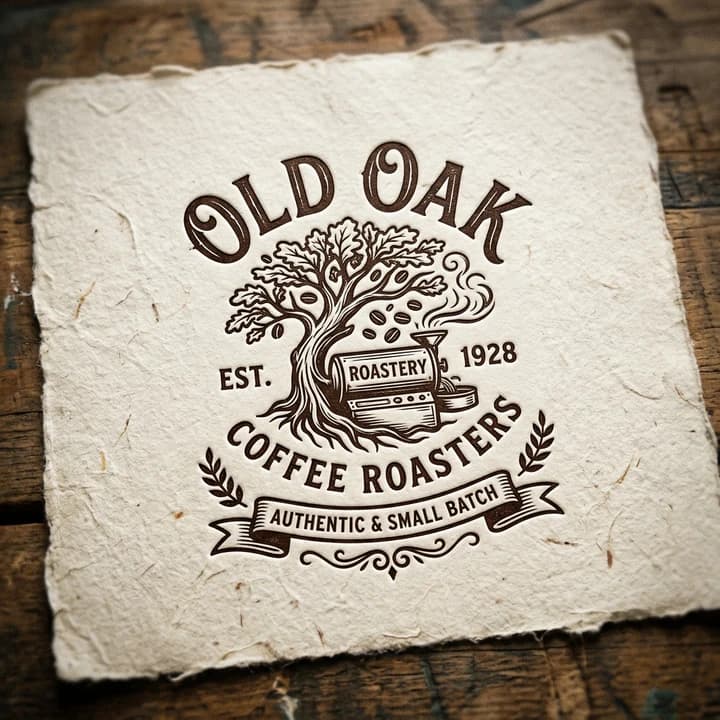
Ursprünglich generiert
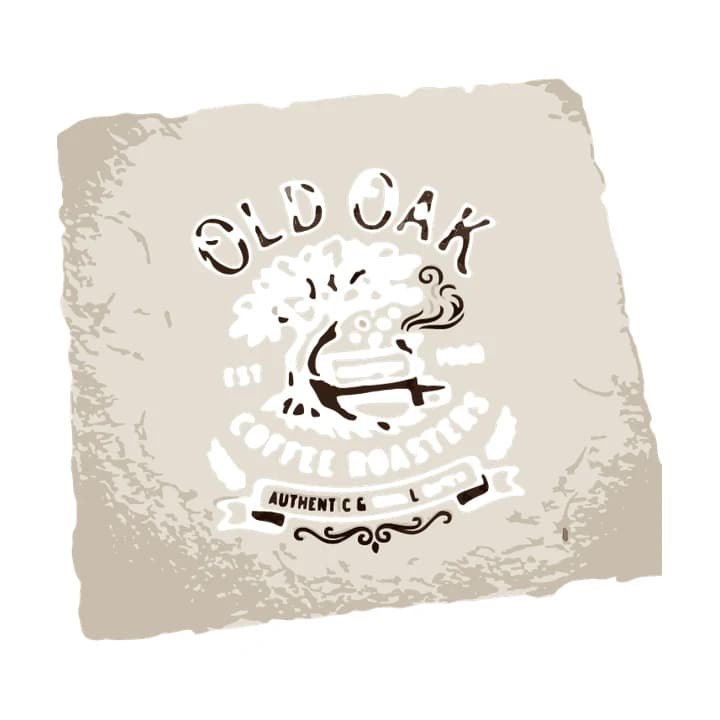 ✗
✗Direkt vektorisiert
Der Vektorisierer entfernte den Holztisch, hielt das Blatt Papier jedoch fälschlicherweise für das Logo. Das Ergebnis ist eine beige Fläche mit ausgefransten, fleckigen Kanten. Das eigentliche Emblem wurde zu weißen Aussparungen darin: Der Baum, „Coffee Roasters“, „Est.“ und „1928“ sind bloße Löcher, die braune Tinte von „Old Oak“ überlebte nur in Bruchstücken, und von „Authentic & Small Batch“ blieben nur vereinzelte Buchstabenreste übrig. Das Motiv an sich war gelungen – das Papier darum herum war das Problem.
Die Lösung: Starte direkt mit einer Version ohne Papier. Bitte Midjourney um dasselbe Emblem auf schlichtem weißem Grund oder schneide und bereinige das Bild vor dem Vektorisieren. Der nächste Abschnitt zeigt weitere typische Effekte, die dieselben Schwierigkeiten verursachen.
Was Midjourney hinzufügt, das ein Logo nicht behalten kann
Midjourneys Standardstil ergänzt Kontraste, Details, Lichtstimmungen und Texturen und bettet das Logo oft in eine Szene ein. Ein Vektorlogo braucht das genaue Gegenteil. Wir haben drei weitere Uploads, die typischen Midjourney-Ergebnissen entsprechen, ohne Bereinigung durch Logobundles Standard-Vektorisierung geschickt (Hintergrundentfernung an, KI-Boost aus).
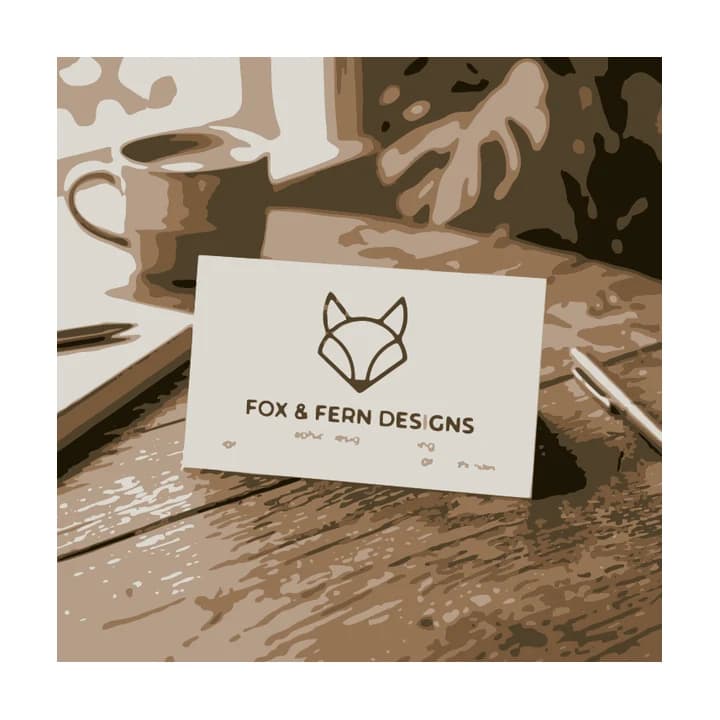 ✗
✗Mockup-Szene
 ✗
✗Glanz und Spiegelung
 ✗
✗Glow auf dunklem Grund
- Mockup (✗): Der Vektorisierer kann das Logo nicht vom Raum unterscheiden und zeichnet alles nach. Das SVG ist ein sepiabraunes Bild von Schreibtisch, Tasse, Pflanze und Stiften. Fuchs und „Fox & Fern Designs“ sind auf der Karte zwar noch lesbar, die Kontaktzeile darunter zerfiel jedoch in winzige Punkte. Bitte um das Logo allein oder nutze die flache Originalgrafik vor dem Mockup.
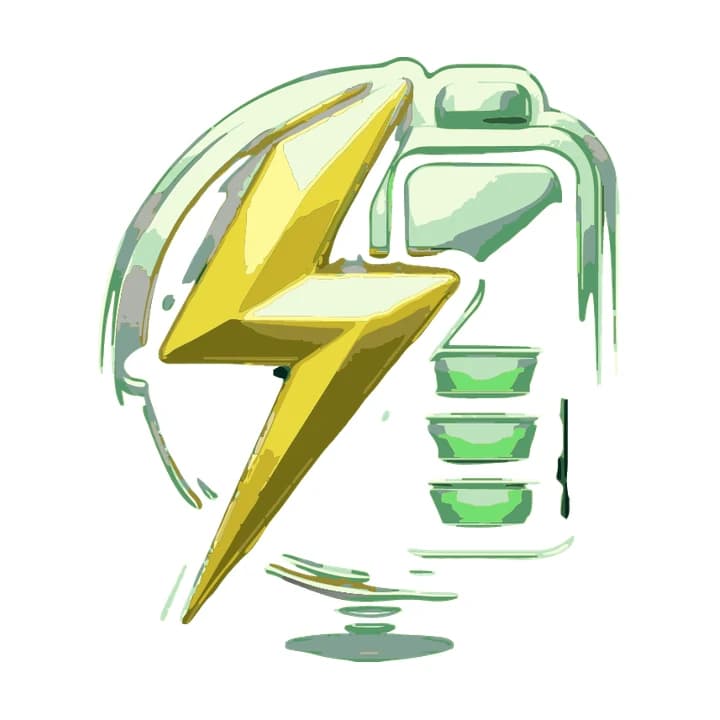
- Glanz & Spiegelung (✗): Der dunkelblaue Hintergrund ist weg, doch jedes Spitzlicht und jede Kante wurde zu einer eigenen Vektorform. Der Blitz besteht aus geschichteten gelben Facetten verschiedener Farbtöne, der Silberring und die Batterie wurden zu hellgrünen Streifen, und die Spiegelung auf dem Boden blieb als graue Streifen stehen. Verlange flache Volltonfarben ohne Schattierung oder Reflexion.
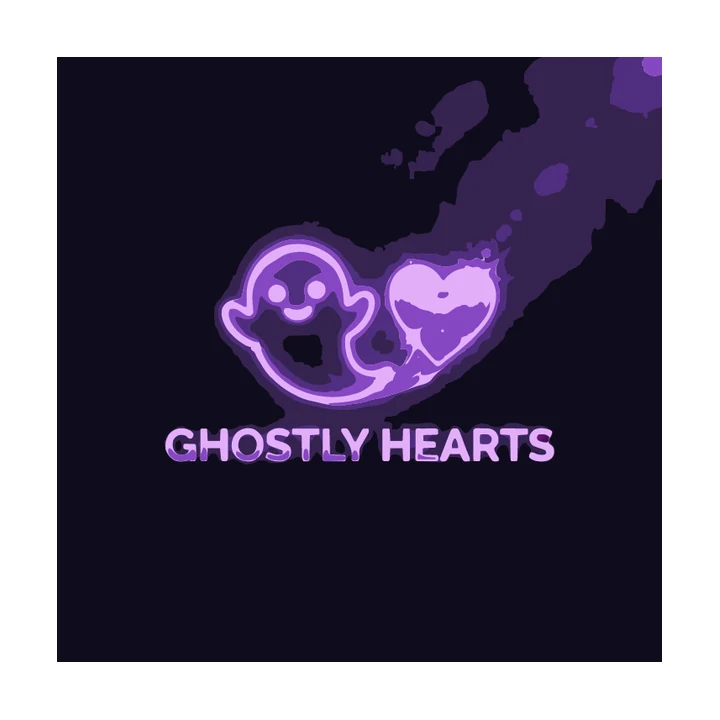
- Glow (✗): Das Leuchten verblasst allmählich in einem dunklen Hintergrund – es gibt keine scharfe Kante, an der das Logo endet. Die Vektorisierung behält das gesamte dunkle Quadrat bei, den lila Schimmer als Schlieren und das Herz als fleckige Fläche. Geist und Schrift bleiben erhalten, jedoch fest auf dieser Kachel. Frage nach demselben Logo ohne Glow auf hellem, schlichtem Grund.
Du hast ein Midjourney-Logo auf neutralem Hintergrund? Lade es hoch und prüfe das Ergebnis kostenlos.
Wie Logobundle es vektorisiert
Die Hintergrundentfernung läuft automatisch ab: Sie erkennt und entfernt Papierstrukturen, Verläufe, Vignetten und Schlagschatten. Ist das Papier jedoch Teil der Bildgestaltung – wie beim Kaffeebogen oben –, kann die falsche Ebene gewählt werden. Die Farben werden anschließend auf eine kompakte Palette reduziert, sodass fast identische Farbnuancen zu einheitlichen Volltonflächen verschmelzen; sehr dunkle Farben können dabei zusammenfallen, wie das Bergbeispiel unten zeigt.
Jede Farbe wird danach in glatte Vektorpfade nachgezeichnet. Saubere Farbverläufe bleiben wo passend als SVG-Gradients erhalten. In den Bezahlpaketen ist der KI-Boost enthalten: Gemini zeichnet das Logo vor dem Vektorisieren flach und sauber nach – ideal für strukturierte Vorlagen. Zur reinen Vektorisierung kannst du jederzeit zurückwechseln.
Die automatische Hintergrundentfernung kann sich irren, wenn der Hintergrund wie ein Rahmen wirkt. Nach dem Upload kannst du die Hintergrundentfernung feiner abstimmen, den Detailgrad regeln und Ecken schärfen oder runden. Verändere jeweils einen Regler und vergleiche das Ergebnis. In der kostenlosen Vorschau prüfst du jede Bilddatei mit Wasserzeichen bis 256 px, ohne Vektordateien. Die einmalige Zahlung schaltet SVG, PDF und EPS frei.
Prompts, die sich sauber vektorisieren lassen
Die wirksamste Bereinigung geschieht direkt im Prompt. Wir haben zwei Logos für dieselbe fiktive Bergsportmarke erstellt: eines mit typischen bildhaften Schlagwörtern und eines gezielt für die Vektorisierung formuliert.
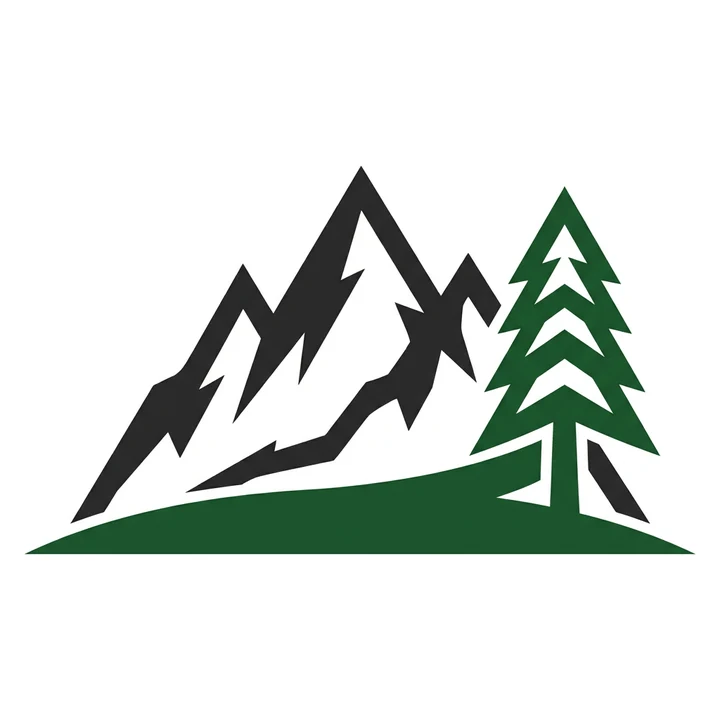
logo for a mountain outdoor brand, epic, cinematic lighting, 3D, glowing, detailed, 8kflat vector logo for a mountain outdoor brand, two solid colours, bold simple shapes, thick lines, no gradients, no text, isolated on a plain white background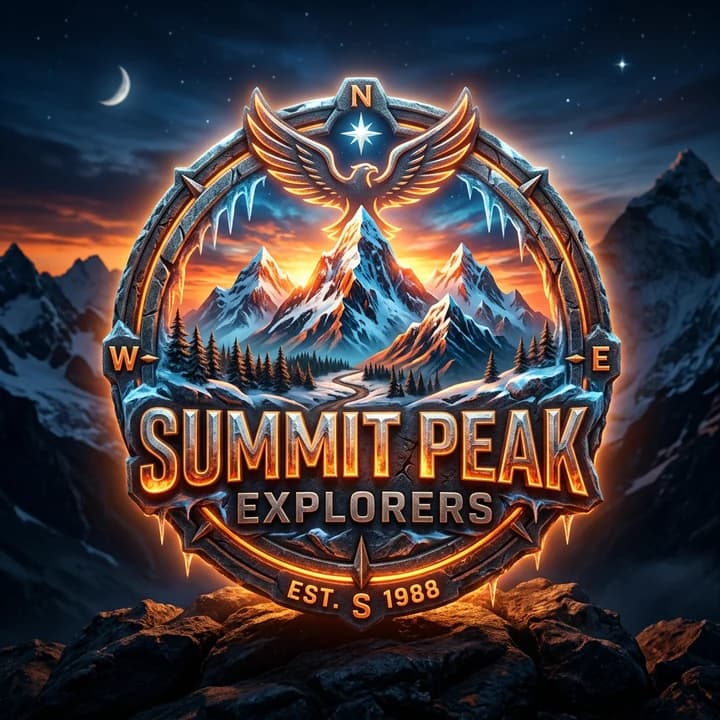
„Epic, cinematic“ Prompt
„Flat, two solid colours“ Prompt
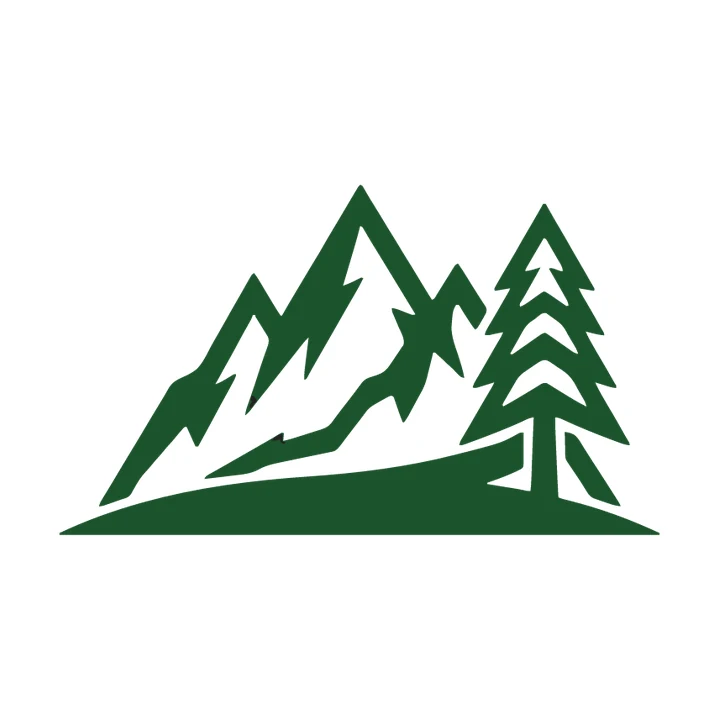 ✓
✓Flacher Prompt, vektorisiert
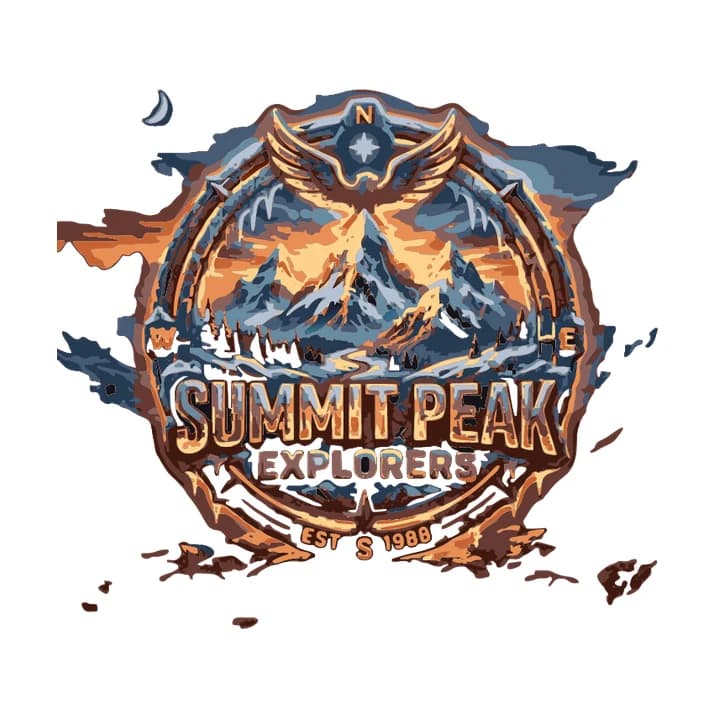 ✗
✗Epic-Prompt, vektorisiert
Das epische Emblem enthält Sonnenuntergang, Nachthimmel, Eis, Felsstruktur und oranges Leuchten. Seine Vektorisierung ist ein unruhiger Flickenteppich aus blauen, orangen und braunen Flecken. Fetzen von Himmel und Felsen hängen um den Ring herum, und die Schrift hat raue Ränder – für einen Stick auf einer Kappe völlig unbrauchbar. Das flache Logo hingegen wird zu wenigen sauberen Formen mit scharfen Bergspitzen und klarer Tanne nachgezeichnet. Ein Detail fiel auf: Die fast schwarzen Berge wurden im selben Dunkelgrün wie der Baum nachgezeichnet, da beide Töne extrem dunkel sind. Wähle bei zwei Farben Töne mit deutlichem Helligkeitskontrast, etwa Dunkelgrün und Orange.
- Hilfreiche Signalwörter: flat, vector, minimal, solid colours, two or three colours, bold shapes, thick lines, plain white background, isolated, no gradients.
- Schädliche Signalwörter: 3D, cinematic, glowing, photorealistic, detailed, 8k, texture, mockup, embossed, metallic, lighting.
- Nutze den Parameter --no für wiederkehrende Störungen, etwa --no shadow, gradient, texture. Midjourney interpretiert jedes Wort einzeln – liste einzelne Begriffe auf.
- Teste den Parameter --style raw (oder --raw) für weniger automatische Ausschmückung seitens Midjourney. Das Modell folgt dem Prompt wörtlicher, was schlichten Logos zugutekommt.
Tippfehler und unruhige Schriften
KI-Bildmodelle zeichnen Buchstaben als grafische Formen, nicht als Schriftsatz. Das Ergebnis sind oft Tippfehler, doppelte Buchstaben oder ungleichmäßige Zeilen. Egal mit welchem Modell dein Logo entstanden ist: Lies jeden einzelnen Buchstaben genau, bevor du es einsetzt.
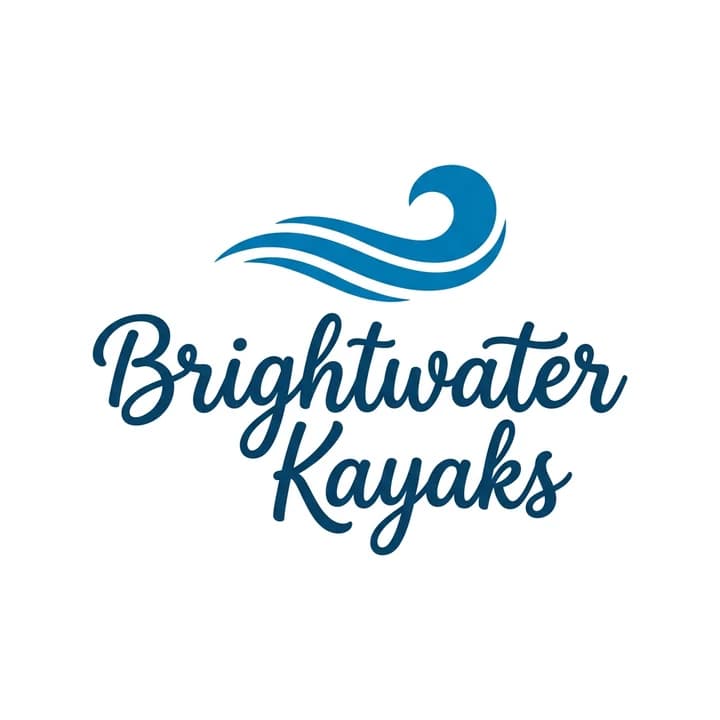
Schriftzug mit Wellensymbol
In diesem Fall hat Nano Banana ganze Arbeit geleistet: „Brightwater Kayaks“ ist fehlerfrei geschrieben und die Schriftführung harmonisch. Midjourney ist bei Schrift weniger treffsicher – besonders bei langen Namen oder kleiner Typografie; und ein einziger Buchstabendreher macht ein Logo unbrauchbar. Selbst bei richtiger Schreibweise hat generierte Schrift Nachteile: Sie lässt sich nicht mehr korrigieren, und feine Schreibschriften verlieren bei kleiner Skalierung sofort an Kontur.
Der sicherere Weg trennt Bild und Typografie: Generiere nur das Bildsymbol allein (mit „no text“ im Prompt) und vektorisiere es. Setze den Markennamen anschließend in einem Grafikprogramm mit einer echten Schriftart daneben. Eine echte Schriftart bleibt editierbar, ist garantiert fehlerfrei und bleibt in jeder Größe gestochen scharf.
Von Hand oder mit Logobundle umwandeln
Du brauchst Logobundle nicht zwingend, um ein Midjourney-Logo zu vektorisieren. Inkscape (kostenlos) und Illustrator besitzen eigene Nachzeichner und funktionieren bei sauberen, flachen Bildern einwandfrei. Die Einstellungen findest du unter PNG-Logo von Hand vektorisieren. Keines der Programme entfernt Hintergründe automatisch – schneide das Bild vorab eng zu und stelle die Farbanzahl auf die tatsächlich vorkommenden Farben ein.
Logobundle übernimmt Hintergrundentfernung, Farbreduktion und Vektorisierung in einem Schritt und erstellt aus dem Vektor das gesamte Paket: Favicons, App-Icons und Grafiken für Social Media. Am besten funktioniert das auf schlichtem Hintergrund; Papiere oder Mockups müssen vorab zugeschnitten werden. Bei Midjourney-Logos ist das wichtig, weil detaillierte Bildzeichen für 16 px oft vereinfacht werden müssen: Der Favicon-Ratgeber zeigt den Ablauf.
Stammt dein Logo aus ChatGPT, liegen die typischen Hürden woanders: dort treten aufgemalte Schachbretter statt Papiertexturen auf; der ChatGPT-Ratgeber beschreibt den Umgang damit. Für Logos aus Gemini zeigt der Gemini-Ratgeber, wie du das Motiv vorab per Nano-Banana-Edit flach rechnest.
Teste jede Datei, bevor du zahlst
Kostenlos mit Wasserzeichen · ohne Konto · rund 30 s. Sauber ab 8,99 €, einmalig bezahlt.
PNG hochladen
Die Datei aus deinem Bildgenerator. Ein schlichter oder transparenter Hintergrund funktioniert am besten.
Ganzes Paket kostenlos laden
Jede Bilddatei, mit Wasserzeichen. Probier das Favicon auf deiner Website und das Icon auf deinem Handy aus.
Säubern und aufräumen
Einmal zahlen, ab 8,99 €: KI zeichnet dein Logo flach und sauber nach, und du bekommst die Dateien ohne Wasserzeichen plus die SVG-Vektoren. Kein Konto, kein Abo.
Preise
Komplett
18,99 € einmalig
- ✓ KI-Aufbereitung vor dem Vektorisieren (optional)
- ✓ SVG-Vektoren, die sich auf jede Größe skalieren lassen
- ✓ Druckfertige PDF und EPS
- ✓ Transparente PNGs, WebP und AVIF, Schwarz-Weiß-Versionen
- ✓ Favicons, Touch-Icons, Web-Manifest
- ✓ App-Icons für iOS, Android und Desktop
- ✓ Vorschaubilder für Links und Profile
- ✓ Sticker mit Schneidekontur, 50, 75 und 100 mm
Logo
8,99 € einmalig
- ✓ KI-Aufbereitung vor dem Vektorisieren (optional)
- ✓ SVG-Vektoren, die sich auf jede Größe skalieren lassen
- ✓ Druckfertige PDF und EPS
- ✓ Transparente PNGs, WebP und AVIF, Schwarz-Weiß-Versionen
- ✓ Sticker mit Schneidekontur, 50, 75 und 100 mm
Ohne Favicons, App-Icons und Vorschaubilder.
Kostenlos
0 € mit Wasserzeichen
Jede Bilddatei mit Wasserzeichen, um das Ergebnis zu prüfen. Keine Vektoren, nur zum Testen.
Einmalige Zahlung, kein Konto, kein Abo. Die KI-Aufbereitung ist inklusive; entferne beim Bezahlen den Haken, wenn du lieber die reine Vektorisierung willst.
Nur Sticker? Sticker-Paket für 4,99 € mit Dateien für Druckerei, Cricut und Silhouette und fertigen Bögen.
Fragen
- Darf ich ein Midjourney-Logo kommerziell nutzen?
- Das hängt von deinem gewählten Midjourney-Abo und dessen aktuellen Nutzungsbedingungen ab. Prüfe Midjourneys Terms of Service. Stelle außerdem sicher, dass das generierte Motiv keine bestehenden Marken- oder Schutzrechte verletzt.
- Bleiben Texturen aus Midjourney im SVG erhalten?
- Nein. Ein Vektorlogo besteht aus flachen Farbflächen; Körnung, Rauschen und Lichtreflexe werden bewusst ausgefiltert. Saubere Farbverläufe bleiben wo passend als echte SVG-Gradients erhalten.
- Kann Midjourney echte SVG-Dateien erstellen?
- Nein. Midjourney erzeugt ausschließlich Rasterbilder im PNG-, JPG- oder WebP-Format. Signalwörter wie „Vektor“ oder „SVG“ im Prompt verändern lediglich den grafischen Stil des Bildes, nicht das Dateiformat. Um ein SVG zu erhalten, muss das Bild vektorisiert werden.
- Sollte ich das Bild vor dem Vektorisieren hochskalieren?
- Für Logobundle ist das nicht nötig. Jeder Upload wird vor der Hintergrundentfernung auf maximal 1400 px herunterskaliert und zwischen 768 und 1536 px vektorisiert – ein künstliches Upscaling bringt keinen Qualitätsgewinn. Ein Upscaler kann zudem Kanten erfinden, denen der Vektorisierer dann folgt. Lade stattdessen das sauberste Original hoch.
- Welche Parameter wie --style oder --no helfen?
- Zwei Parameter sind besonders nützlich: --no gefolgt von Einzelbegriffen (etwa --no shadow, gradient, texture) schließt unerwünschte Stilelemente aus. --style raw (oder --raw) reduziert Midjourneys automatische Verschönerungen, sodass flache Prompts wörtlicher umgesetzt werden. Entscheidender als Parameter bleibt jedoch der Prompt-Text: Frage nach einem flachen Logo mit wenigen Volltonfarben auf rein weißem Grund.
Mehr Antworten in den häufigen Fragen.